Dashboard
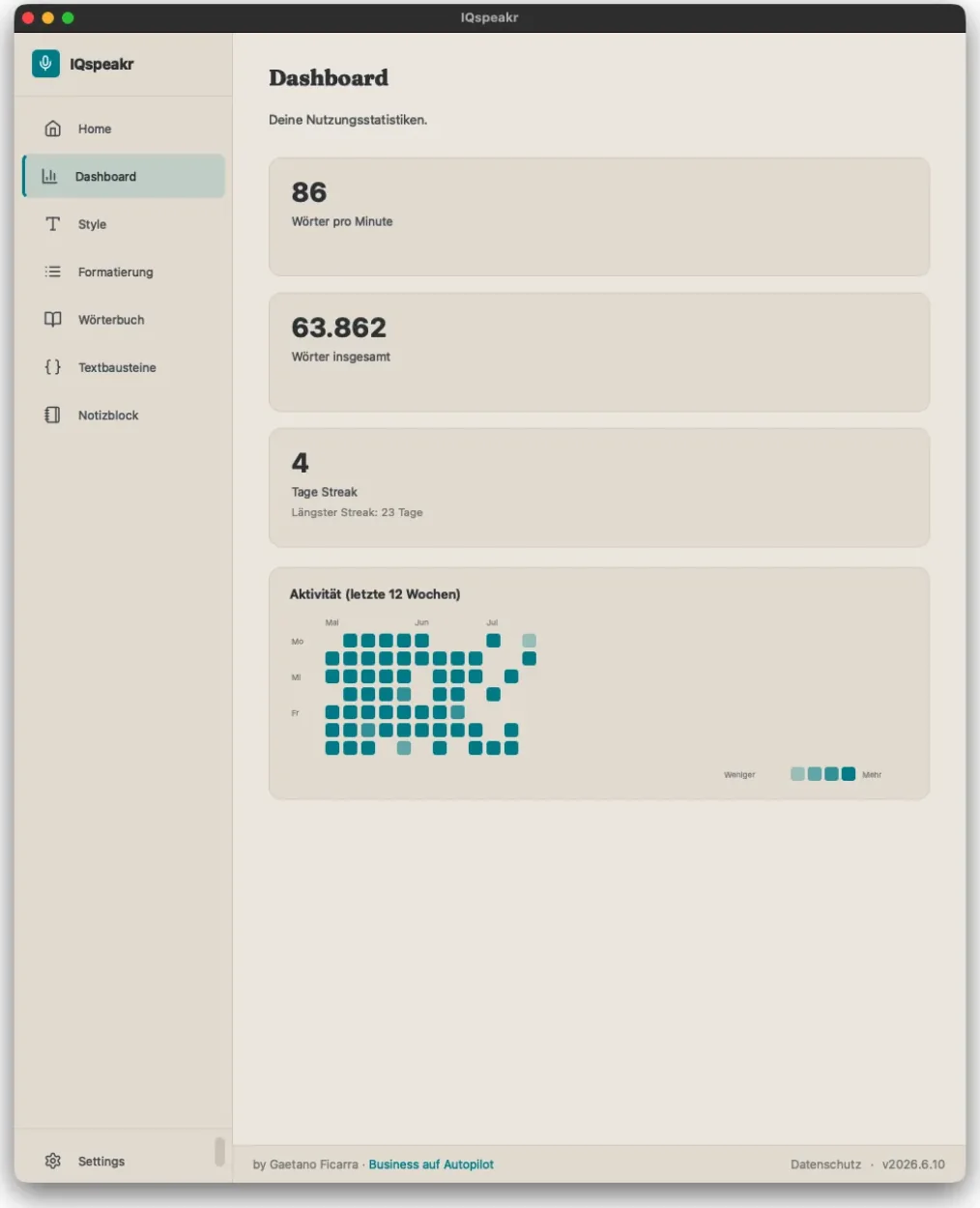
Deine Nutzungsstatistik: Wörter pro Minute, Wörter insgesamt, dein Tage-Streak und eine Aktivitätsübersicht der letzten 12 Wochen. Schöner Nebeneffekt: Du siehst schwarz auf weiß, wie viel Tipparbeit du dir schon gespart hast.
IQspeakr ist eine Diktier-App für den Mac: Taste halten, sprechen, loslassen.
Der fertige Text landet direkt dort, wo dein Cursor gerade ist. Diese Seite führt dich
durch die Installation und zeigt dir, welche Einstellungen sich bewährt haben.
Voraussetzung ist macOS 26 oder neuer, auf einem Mac mit Apple Silicon.
IQspeakr benutzt die Spracherkennung und das Sprachmodell, die dort eingebaut sind.
Deshalb läuft alles auf deinem Gerät, ohne Konto und ohne Tageslimit.
Tastenkombination gedrückt halten und einfach lossprechen. Solange du hältst, nimmt IQspeakr auf.
Hotkey zweimal kurz antippen und die Aufnahme läuft freihändig weiter, bis du sie beendest.
Beim Loslassen wird transkribiert und der Text automatisch an der Cursorposition eingefügt.
Teil 1
Die Installation dauert zwei Minuten. IQspeakr ist bei Apple signiert und notarisiert und öffnet ohne Sicherheitswarnung. Du gibst der App danach nur einmal drei Berechtigungen, damit das Diktieren überall funktioniert. Alles läuft lokal auf deinem Rechner.
Vorher kurz prüfen: IQspeakr braucht einen Mac mit Apple Silicon (M1, M2, M3, M4 oder neuer) und macOS 26 oder neuer. Auf Macs mit Intel-Prozessor läuft die App nicht. Nachsehen kannst du oben links über das Apple-Symbol unter „Über diesen Mac". Dort stehen Chip und Systemversion. Jeder Mac mit Apple Silicon kann auf macOS 26, das Update ist kostenlos. Rechne mit rund 800 MB freiem Speicher.
Öffne die heruntergeladene DMG-Datei und starte den „IQspeakr Installer" per Doppelklick. Beim ersten Mal fragt macOS einmal kurz nach, ob du die aus dem Internet geladene App öffnen willst. Klick auf „Öffnen".
Der Installer läuft dann durch und legt IQspeakr in deinem Programme-Ordner ab.
IQspeakr braucht drei Berechtigungen, damit alles funktioniert. Alle drei findest du am selben Ort:
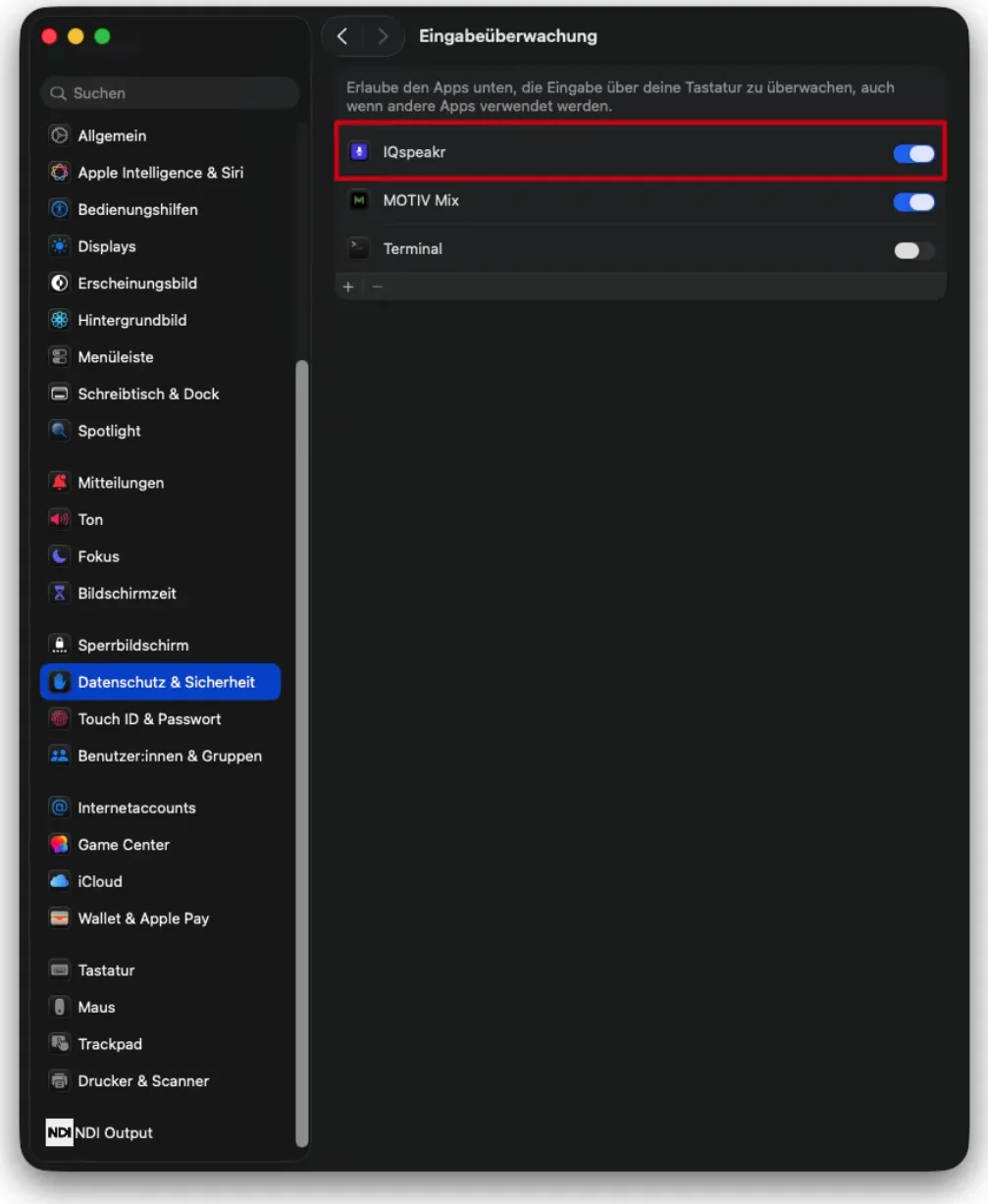
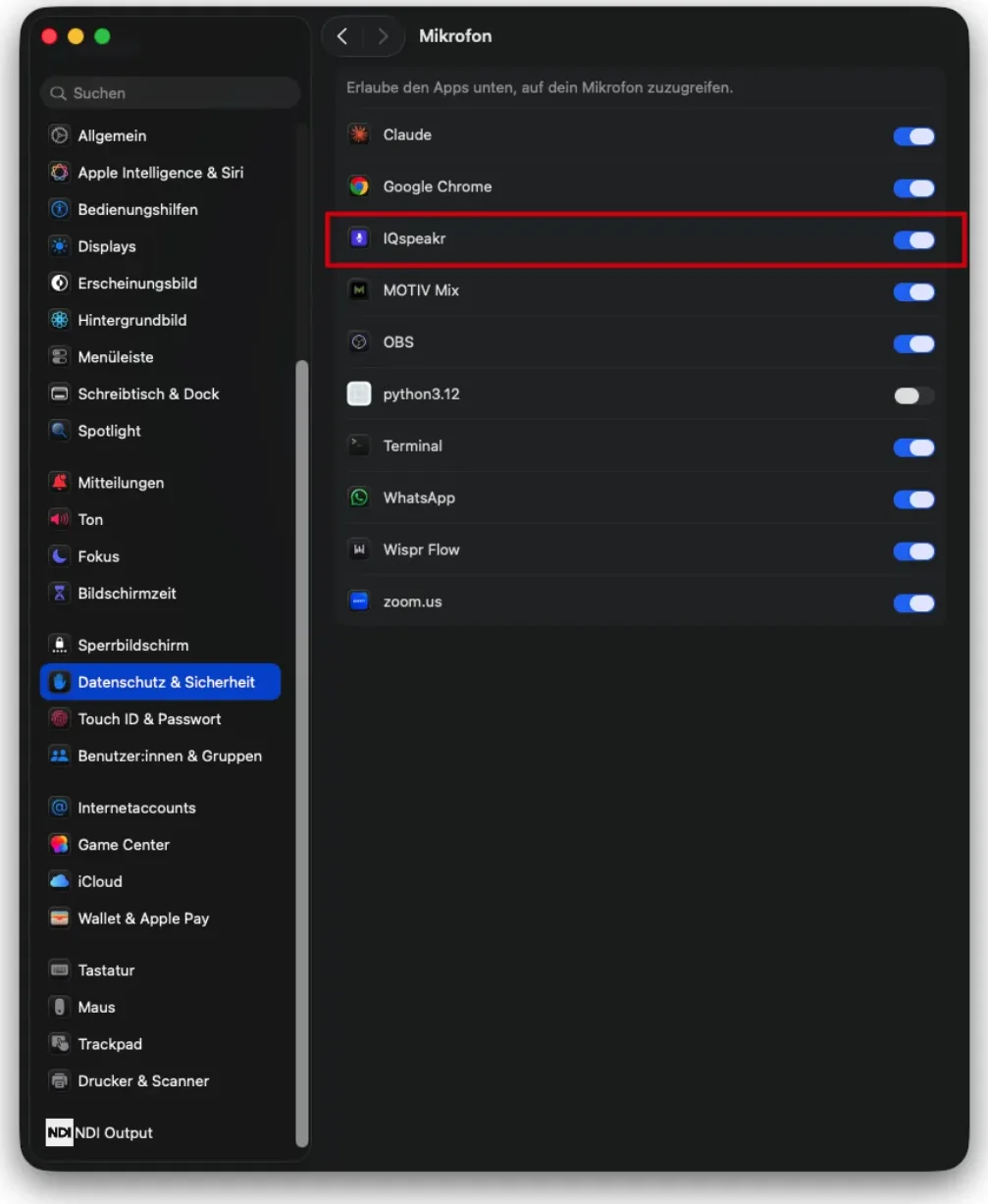
Systemeinstellungen › Datenschutz & SicherheitDort sind es die Bereiche Bedienungshilfen, Eingabeüberwachung und Mikrofon. In jedem Bereich schaltest du den Regler neben IQspeakr an.
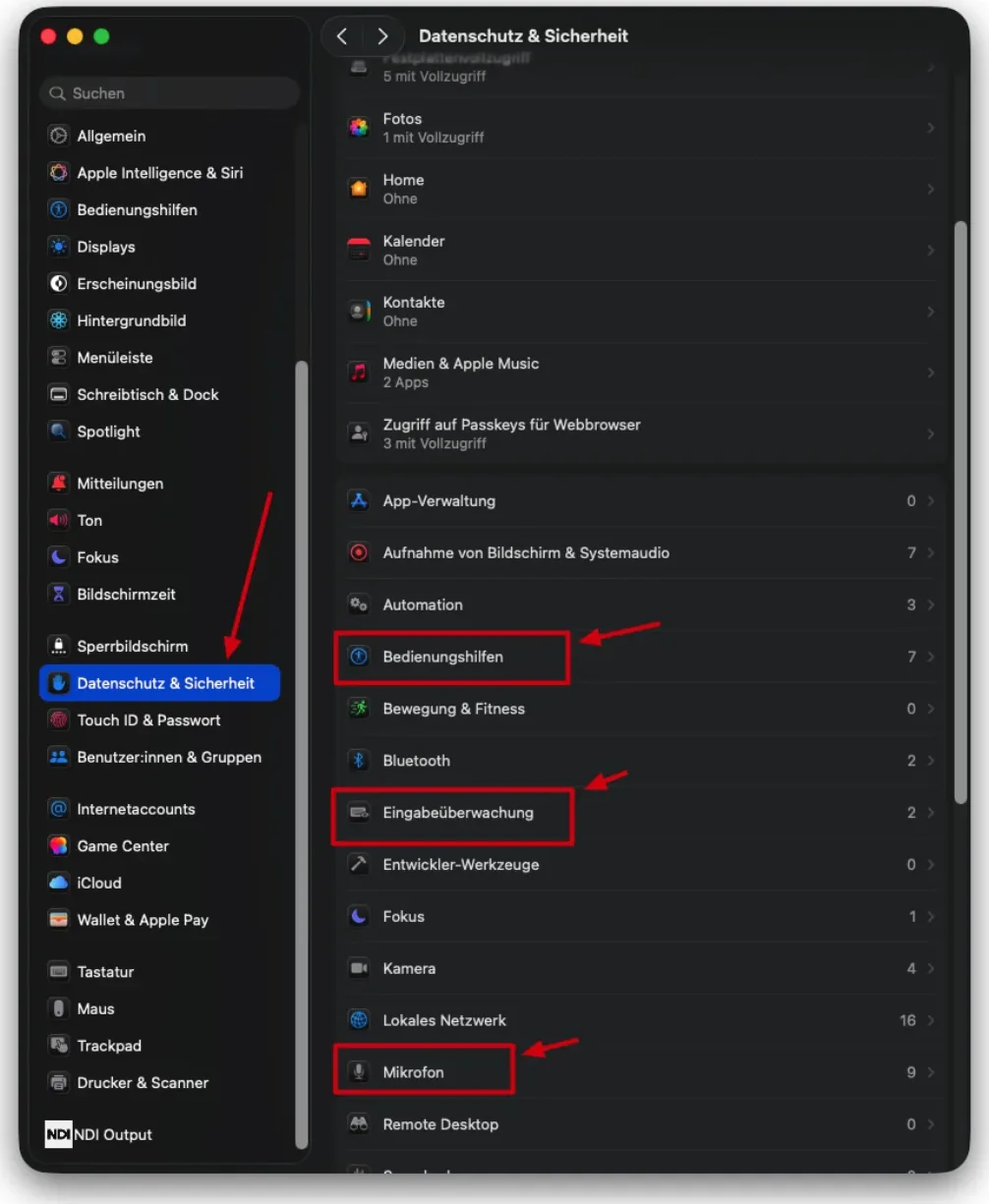
Bedienungshilfen erlaubt IQspeakr, den fertigen Text automatisch an der Cursorposition einzufügen.
Eingabeüberwachung sorgt dafür, dass dein Hotkey überall funktioniert, egal welche App gerade offen ist.
Mikrofon ist klar: Ohne Mikro keine Aufnahme.
Teil 2
Links in der Seitenleiste liegen deine Bereiche. Hier siehst du, was jeder davon macht und wie du ihn für dich nutzt. Aufgaben, Ideen und das Post-it haben einen eigenen Teil weiter unten.
Deine Nutzungsstatistik: Wörter pro Minute, Wörter insgesamt, dein Tage-Streak und eine Aktivitätsübersicht der letzten 12 Wochen. Schöner Nebeneffekt: Du siehst schwarz auf weiß, wie viel Tipparbeit du dir schon gespart hast.
Bestimmt, wie deine gesprochene Sprache bereinigt wird. Vier Stufen: Förmlich, Locker, Sehr locker und Individuell mit eigenen Anweisungen. Jede Karte zeigt dir am selben Beispieldiktat, was rauskommt.
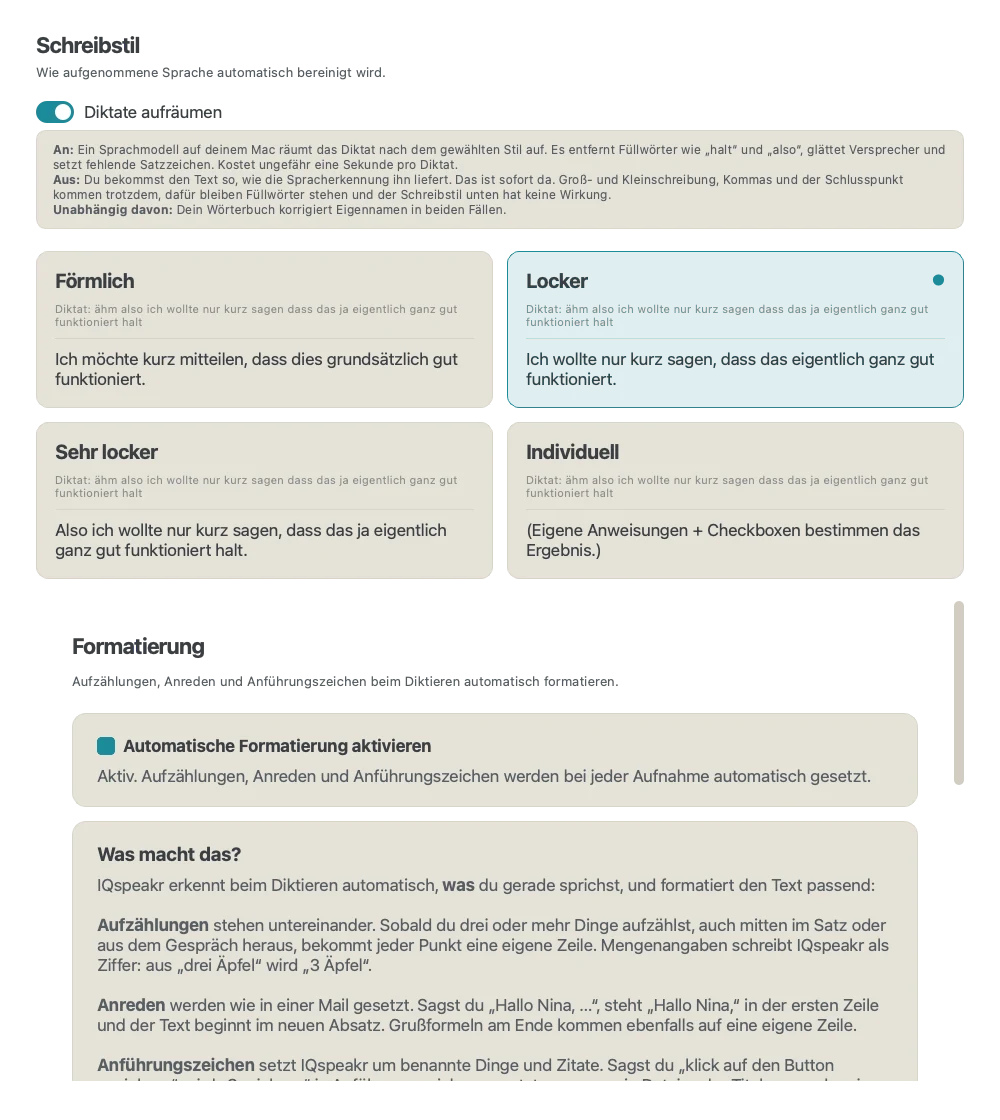
Empfehlung: Probier zuerst ohne Aufräumen. Die Spracherkennung von macOS setzt Satzzeichen und Großschreibung schon selbst, und ohne Aufräumen steht der Text sofort da. Schalte es dazu, wenn dich Füllwörter wie „halt" und „also" stören oder du Anreden und Aufzählungen formatiert haben willst. Dann „Locker" oder „Sehr locker" für den Alltag, „Förmlich" für offizielle Mails.
Steht unter den Stil-Karten auf derselben Seite. Erkennt beim Diktieren Aufzählungen, Anreden und Anführungszeichen. Aus „hallo nina bring bitte drei äpfel zwei bananen vier bier mit" wird eine saubere Mail-Anrede plus Liste mit Ziffern. Darunter gibt es ein Testfeld zum Ausprobieren.
Empfehlung: Anlassen, wenn du das Aufräumen nutzt. Normaler Fließtext bleibt unberührt, formatiert wird nur, wenn eine Liste oder Anrede klar erkennbar ist. Ohne eingeschaltetes Aufräumen hat sie keine Wirkung, genau wie die Stile.
Korrigiert Eigennamen, die die Erkennung gern falsch versteht. Du legst fest: Wenn die Erkennung „Knot", „Cloud" oder „Klot" ausspuckt, ist eigentlich „Claude" gemeint. Wird vor jeder weiteren Bearbeitung angewendet.
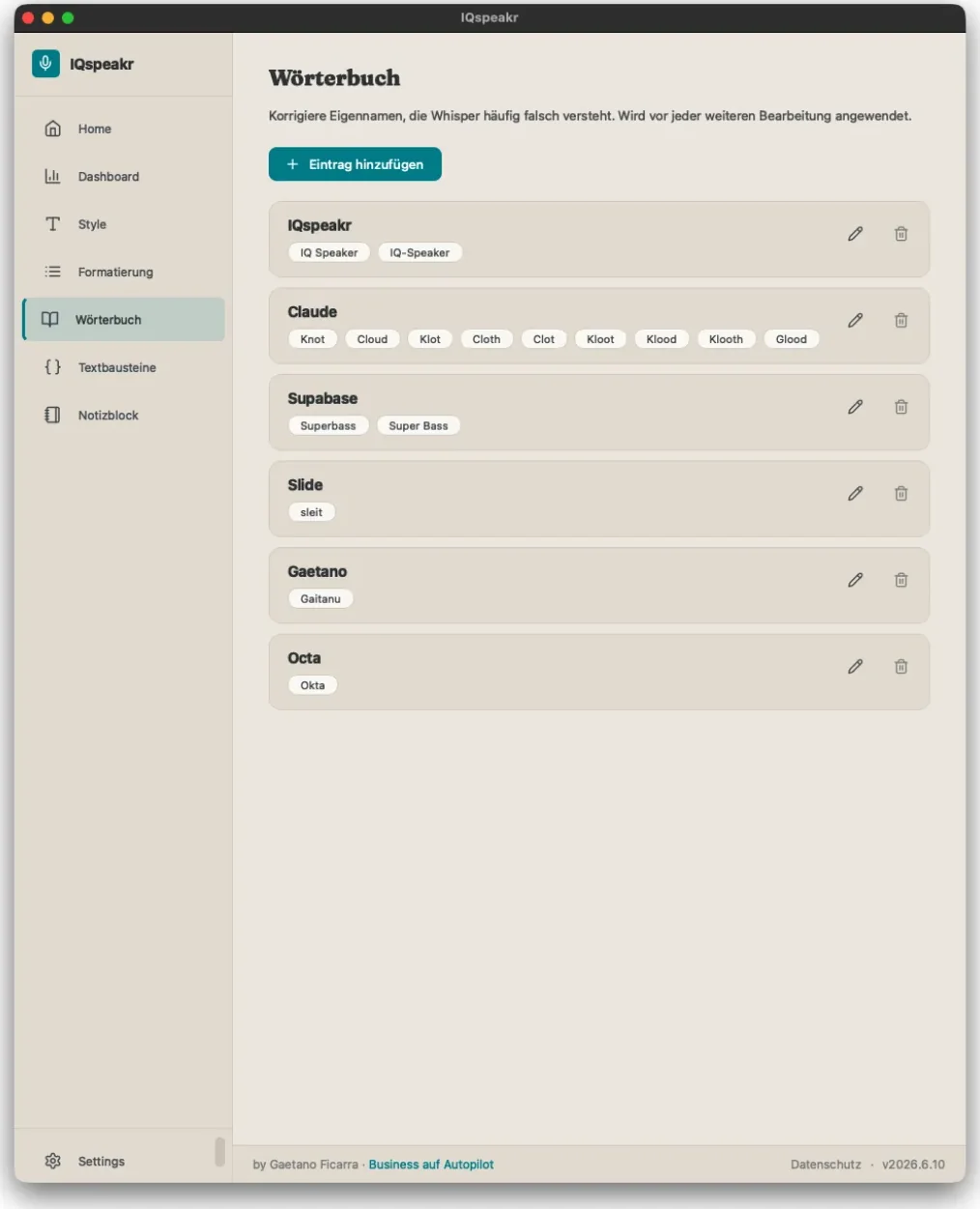
Empfehlung: Leg direkt am Anfang deine wichtigsten Namen an: dein eigener Name, Firma, Produkte, Tools. Das hebt die Qualität sofort spürbar.
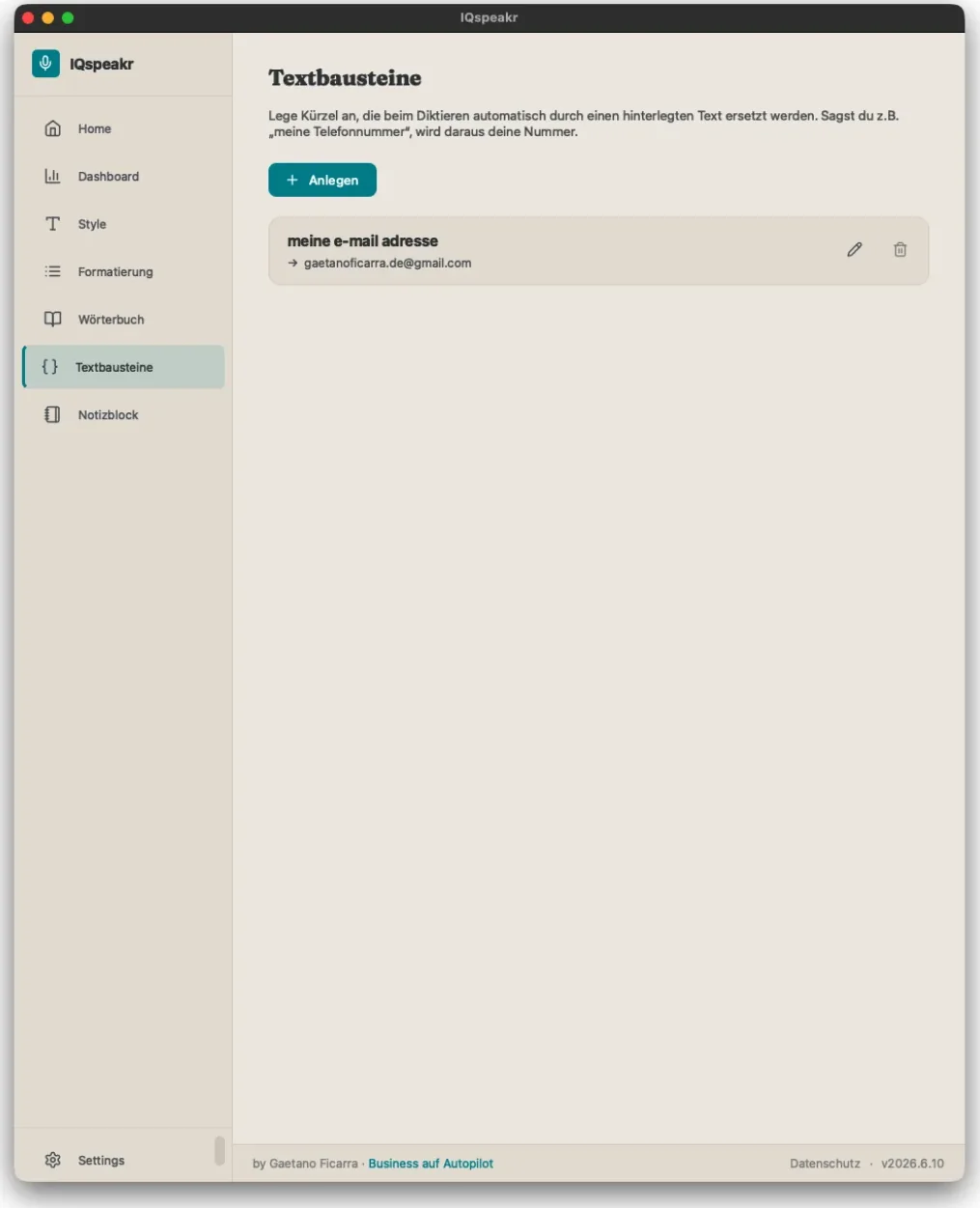
Kürzel, die beim Diktieren automatisch durch hinterlegten Text ersetzt werden. Sagst du „meine E-Mail-Adresse", steht deine echte Adresse im Text. Praktisch für alles, was du ständig brauchst: Mail, Telefonnummer, Kalender-Link, Grußformel.
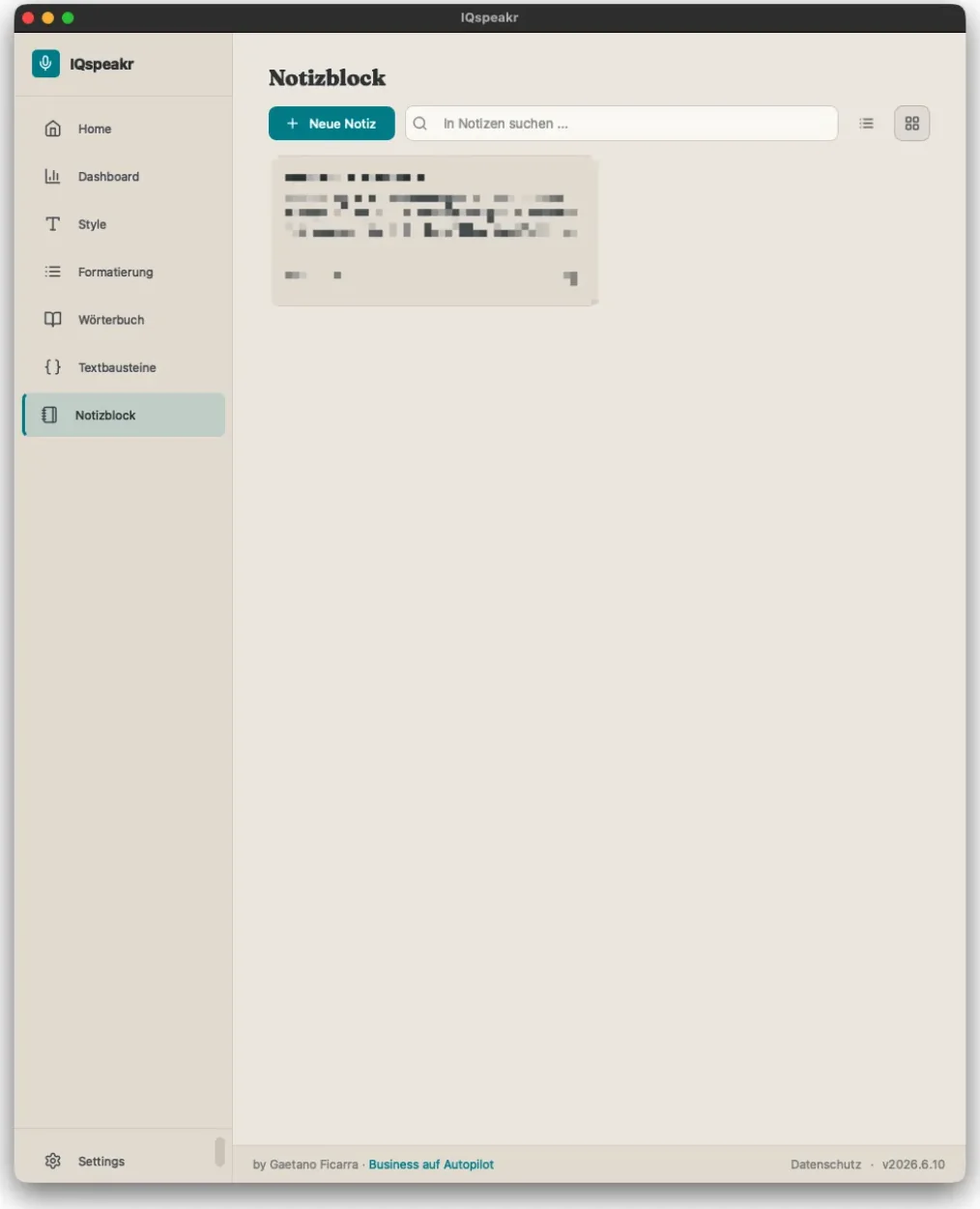
Ein Notizbereich direkt in der App. Ideal, wenn du einen Gedanken schnell eindiktieren willst, ohne erst ein Dokument zu öffnen. Mehrere Notizen, mit Suche und Listen- oder Kartenansicht. Aus einer Notiz wird auf Knopfdruck eine Aufgabe oder eine Checkliste.
Nicht verwechseln: Der Notizblock ist eine Seite in der App. Das Post-it ist ein eigenes Fenster auf dem Schreibtisch, siehe Teil 3.
Teil 3
Nicht alles, was du sagst, soll Text werden. Manches ist eine Aufgabe. IQspeakr erkennt den Unterschied und legt es an der richtigen Stelle ab.
Neben dem Diktier-Hotkey gibt es einen zweiten für die Schnellerfassung. Er öffnet eine schmale Zeile: sprich oder tippe hinein, und IQspeakr macht daraus eine Aufgabe oder eine Idee, samt Datum und Projekt. Sagst du „Rechnung an Manuel schicken, morgen früh", steht die Aufgabe mit Fälligkeit da.
Das Fenster nimmt keinen Tastaturfokus und holt IQspeakr nicht nach vorne. Du bleibst in dem Programm, in dem du gerade arbeitest.
Links stehen die Aufgaben des gewählten Tages, rechts dauerhaft deine Ideen. Ideen haben bewusst kein Datum und keinen Verschieben-Zähler, sie sollen nicht mahnen. Aus einer Idee wird mit einem Klick eine Aufgabe.
Mit den Pfeilen blätterst du durch die Tage. Die Knöpfe Tag, Woche und Alle daneben bestimmen, wie weit die Liste reicht. Unter der Zeile steht das Datum und wie viel du an diesem Tag schon geschafft hast.
Niedrig, Normal, Wichtig (orange) und Dringend (rot). Ein Klick auf die Prioritätspille schaltet weiter, und die Liste sortiert sich neu. So wandert Wichtiges nach oben, ohne dass du etwas ziehen musst.
Der Knopf „Post-it aktivieren" legt die Aufgaben eines Tages als eigenes Fenster auf den Schreibtisch. Du schiebst es hin, wo du es haben willst, färbst es in einer von acht Farben und ziehst es größer. Position, Farbe und Größe merkt sich die App.
Der Reißnagel hält das Post-it über allen anderen Fenstern. Ohne ihn rutscht es hinter das Programm, in dem du gerade arbeitest.
Jede Aufgabe ist eine eigene Pille. Der Kreis links hakt ab und wieder auf, ein Klick auf den Text öffnet sie zum Bearbeiten. Über das Plus legst du neue an, mit Uhrzeit und Priorität. Ganz oben ist Platz für lose Notizen, die zu keinem Tag gehören.
Setzt du beim Anlegen eine Uhrzeit, macht die Aufgabe zur vollen Zeit auf sich aufmerksam: Das Post-it kommt von selbst nach vorne, und die Pille atmet langsam orange. Kein Ton, keine Systemmitteilung, nichts, was dich aus dem Schreiben reißt.
Das Blinken stellst du mit dem Glocken-Symbol ab, oder indem du das Post-it schließt. Die Aufgabe bleibt danach orange hinterlegt. Der Hinweis bleibt also, der Alarm hört auf.
Die Farben in einem Satz: Orange heißt „jetzt fällig", und sonst nichts. Wie wichtig etwas ist, steht daneben als ! für Wichtig und !! für Dringend.
Ein kurzer Blick zurück: was lief, was liegen blieb, was du zu oft verschoben hast. Montags erscheint dafür ein dezenter Hinweis, über den Knopf auf der Aufgaben-Seite erreichst du sie jederzeit.
Teil 4
Unten links auf „Settings" klicken. Hier stellst du Tastenkombination, Sprache und das Aufräumen ein. So sieht eine Konfiguration aus, die im Alltag richtig gut läuft.
Ab macOS 26. Die App wählt die Spracherkennung selbst, es gibt kein Modell mehr auszusuchen und nichts herunterzuladen.
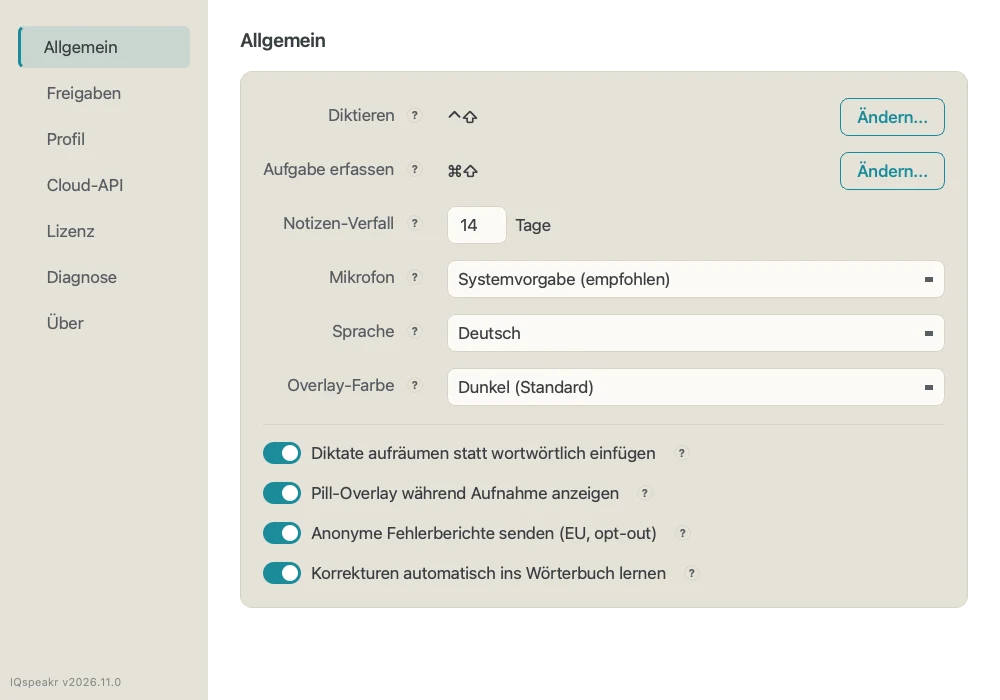
Wähl einen Hotkey, den du blind mit einer Hand triffst und der nirgendwo anders belegt ist. Über „Ändern…" stellst du ihn jederzeit um.
Stell deine Diktiersprache fest ein (z.B. Deutsch), statt sie automatisch erkennen zu lassen. Das macht die Erkennung zuverlässiger.
Das Pill-Overlay zeigt dir während der Aufnahme, dass IQspeakr zuhört. „Korrekturen automatisch ins Wörterbuch lernen" baut dein Wörterbuch nebenbei aus, ohne dass du selbst Einträge pflegen musst.
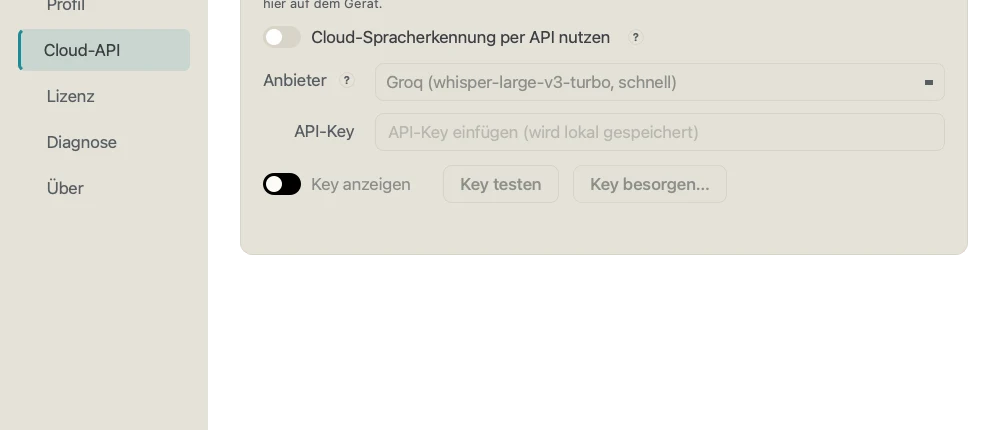
Diese Seite hieß früher „Cloud-API". Sie ist der Ersatz für den Fall, dass dein Mac einen Schritt gerade nicht selbst erledigen kann, etwa weil Apple Intelligence ausgeschaltet ist. IQspeakr fragt immer zuerst deinen Mac.
Schaltest du einen Anbieter dazu, verlässt dein Text den Rechner und wird bei Groq oder OpenAI verarbeitet. Es kann dadurch langsamer werden, und es gilt das Kontingent des Anbieters. Weil das eine Entscheidung ist, verlangt die App vorher eine ausdrückliche Bestätigung. Ab Werk ist der Schalter aus.
Nimmt „ähm" und Wortdoppelungen raus und glättet die Grammatik. Das macht das
Sprachmodell von macOS 26 auf deinem Mac (Apple FoundationModels), es kostet
ungefähr eine halbe Sekunde pro Aufnahme.
Die Form setzt IQspeakr danach selbst, mit festen Regeln statt mit dem
Modell: Anrede, Schlusspunkt, Aufzählungen und Anführungszeichen. Deshalb kommen
sie zuverlässig. Diktierst du nur ein einzelnes Wort, bleibt es unangetastet und
bekommt keinen Punkt.
Willst du Wort für Wort genau das, was du gesagt hast, schalte es ab.